
Como cadastrar um cliente no VHE Service
Cadastre um cliente para usar nos orçamentos, propostas, cobranças e contatos. O cadastro é rápido. Preencha os campos principais e toque em Salvar.
Abra o menu Clientes.
Na tela Clientes, toque em Incluir cadastro.
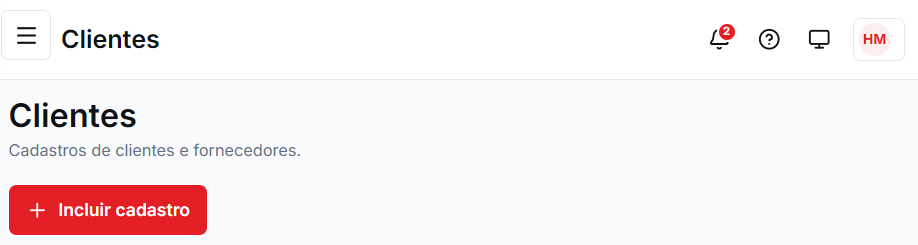
A tela Novo cliente ou fornecedor vai abrir.
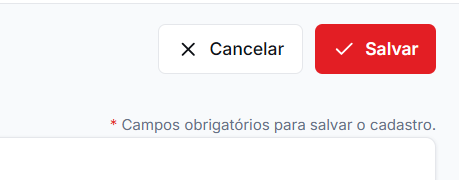
Confira os botões no topo. Use Cancelar para sair sem salvar. Use Salvar quando terminar o cadastro.
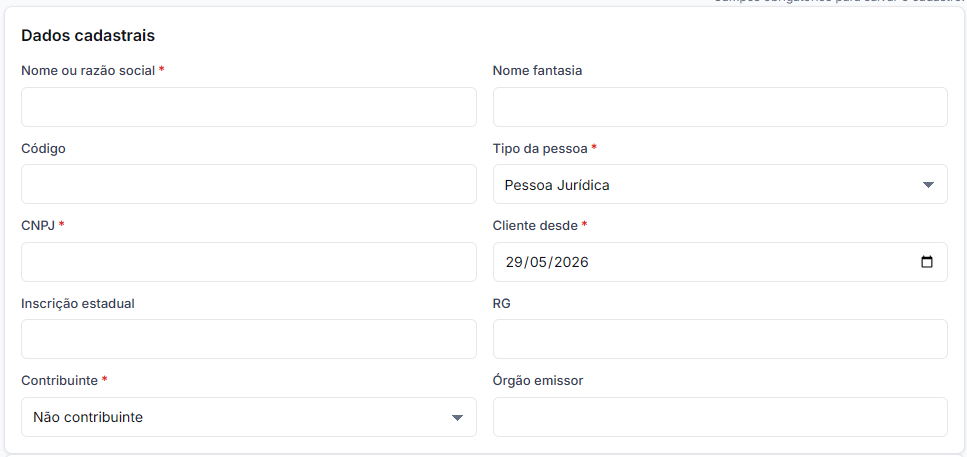
Em Dados cadastrais, preencha o nome do cliente.
No campo Nome ou razão social, digite o nome principal. Exemplo: Cliente Exemplo.
Se o cliente tiver nome fantasia, preencha Nome fantasia.
Escolha o Tipo da pessoa. Para empresa, deixe como Pessoa Jurídica.
Preencha o CNPJ. Exemplo: 12.345.678/0001-90.
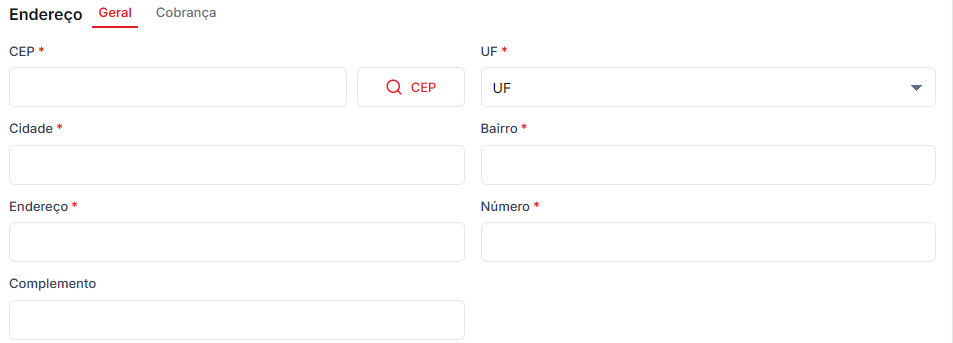
Em Endereço, preencha onde o cliente fica.
Digite o CEP. Depois, se quiser, toque no botão CEP para tentar buscar o endereço.
Confira os campos UF, Cidade, Bairro, Endereço e Número.
Dica: se o CEP não encontrar nada, preencha o endereço manualmente. Exemplo: Rua Exemplo, 100.
Em Contato, preencha como falar com o cliente.
Informe o Fone ou o Celular / WhatsApp.
Preencha o E-mail. Exemplo: cliente.exemplo@empresa.com.
Importante: informe um e-mail válido. Exemplo: nome@empresa.com.
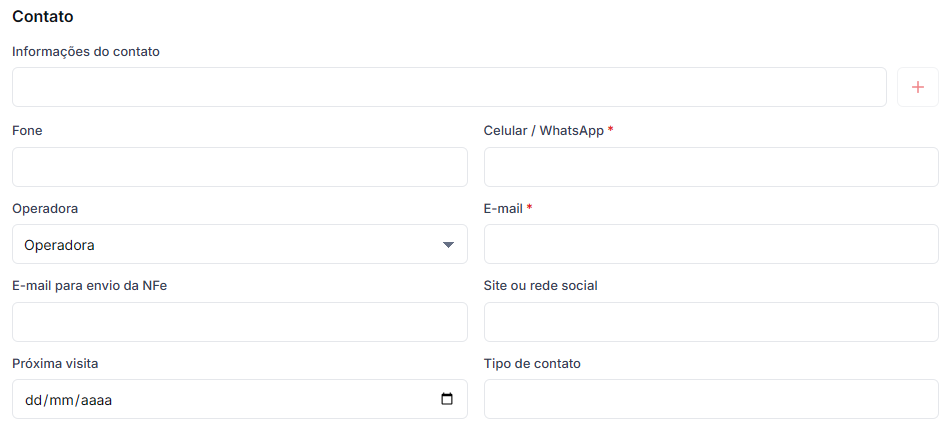
Confira os dados preenchidos.
Os campos com * precisam estar preenchidos para salvar.
Quando estiver tudo certo, toque em Salvar.
Atenção: se aparecer erro no e-mail, corrija o formato. Use algo parecido com cliente@empresa.com.
Pronto. Depois de salvar o cliente, você pode criar um orçamento para ele.